
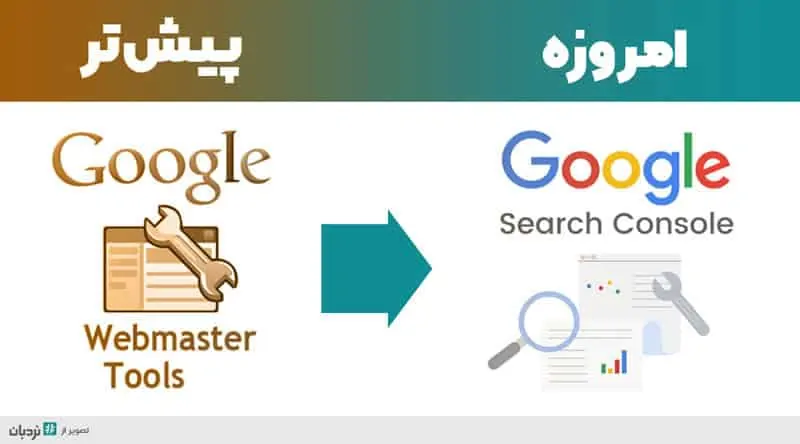
گوگل سرچ کنسول یا کنسول جستجوی گوگل یکی از مهمترین ابزارهای رایگان موجود برای بررسی آنالیز و بهبود سئوی سایت است. گوگل سرچ کنسول تا سال ۲۰۱۵ با نام گوگل وبمستر تولز (Google Webmaster tools) شناخته میشد و پس از آن به گوگل سرچ کنسول تغییر نام داد. با ثبت نام در گوگل سرچ کنسول میتوان وضعیت عملکرد سایت در موتور جستجوی گوگل را ارزیابی کرد.
اگر شما به تازگی با این ابزار آشنا شدهاید، باید همین حالا سایتتان را در گوگل سرچ کنسول ثبت کنید، اگر هم قبلا اینکار را کردهاید احتمالا مشاهده بخشهای مختلف این ابزار و گزارشهای مختلف آن برای شما غافلگیرکننده است.
در این راهنما قصد داریم ابتدا بگوییم گوگل سرچ کنسول چیست، چه کاربردهایی دارد و چرا مهمترین ابزار متخصصین سئو برای بهبود رتبه سایت در گوگل است. همچنین نحوه ثبت نام و نصب گوگل سرچ کنسول را توضیح خواهیم داد و به بررسی و آموزش گزارشهای مختلف موجود در سرچ کنسول میپردازیم. پس از خواندن این راهنمای جامع میتوانید با اعتماد به نفس کامل به استفاده از گوگل سرچ کنسول بپردازید.
گوگل سرچ کنسول چیست؟
گوگل سرچ کنسول (Google Search Console) یک ابزار رایگان ارائه شده توسط گوگل است و به شما کمک میکند عملکرد سایتتان در نتایج جستجوی گوگل را بررسی، مدیریت و بهینهسازی کنید.
به زبان ساده سرچ کنسول ابزاریست که با آن میتوان ترافیک ارگانیک سایت از موتور جستجوی گوگل را از جنبههای مختلف سنجید، وضعیت سایت از نظر فنی را از نگاه موتور جستجوی گوگل مشاهده، بررسی و تجزیه تحلیل کرد.
کاربردهای گوگل سرچ کنسول چیست؟
بطور کلی کاربردهای گوگل سرچ کنسول به شرح زیر است:
- بررسی عملکرد سایت در صفحات نتایج جستجوی گوگل: کلیکهای ورودی سایت و رتبه صفحات سایت در کلمات کلیدی مختلف
- مشاهده و رفع مشکلات فنی سایت: مشاهده صفحات 404، بررسی مشکلات ایندکس، خطاهای سرور، سرعت سایت و Core Web Vitals
- مدیریت وضعیت Index صفحات: مشاهده URLهای ایندکسشده و دلایل عدم ایندکس صفحات سایت در گوگل
- ثبت Sitemap برای شناسایی سریعتر صفحات توسط گوگل
- بررسی لینکهای داخلی و خارجی: مشاهده بکلینکها، لینکهای داخلی،صفحات با بیشترین لینک و…
- بررسی اسکیماهای استفاده شده در سایت
- دریافت پیامها و هشدارهای گوگل: اطلاع از هشدارهای گوگل (Manual Action) و سایر خطاها
- بررسی وضعیت فایل robots.txt سایت
- حذف فوری صفحات سایت از نتایج جستجوی گوگل
آموزش نصب گوگل سرچ کنسول روی سایت
گوگل به هرکسی اجازه بررسی و مشاهده وضعیت عملکرد سایت در موتور جستجوی گوگل را نمیدهد. برای مشاهده آمارها و گزارشهای مربوط به هر سایت در سرچ کنسول باید ثابت کنید که شما مالک سایت هستید و مالکیت خود را احراز کنید.
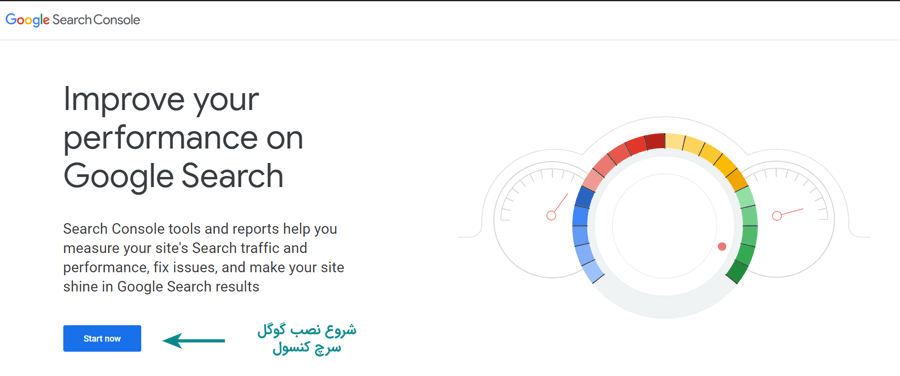
برای نصب سرچ کنسول به صفحه اصلی سرچ کنسول مراجعه کنید. روی دکمه Start now کلیک کنید و وارد حساب گوگل خود شوید یا اگر حساب گوگل ندارید یک حساب بسازید.
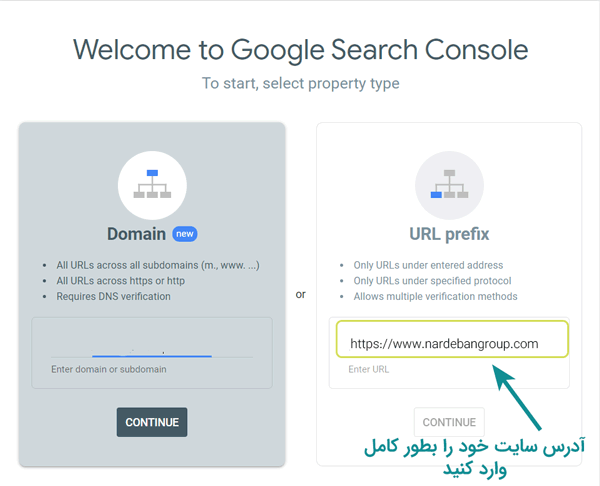
در اینجا شما ۲ گزینه برای نصب سرچ کنسول روی سایت خواهید داشت:
- نصب سرچ کنسول روی (URL prefix): در نصب به روش URL prefix گوگل تنها اطلاعات یک آدرس مشخص و آدرسهای ذیل آن را ردیابی میکند. برای مثال شما اگر آدرس http://nardebangroup.com را وارد کنید، قادر به مشاهده اطلاعات آدرس https://nardebangroup.com نخواهید بود. به همین دلیل لازم است که در این روش آدرس دقیق و درست سایت خود را وارد کنید. برای نصب سرچ کنسول به روش URL Prefix شما به دسترسی به هاست یا پنل وردپرس نیاز دارید.
- نصب گوگل سرچ کنسول روی (Domain): شما از این روش زمانی استفاده میکنید که قصد دارید کاملترین گزارشات درباره همه صفحات سایت (پروتکلهای مختلف (https/http) و همه ساب دامینها) را مشاهده کنید. برای نصب سرچ کنسول به روش Domain حتما باید به پنل هاست دسترسی داشته باشید.

ثبت سایت در سرچ کنسول با روش آپلود فایل در هاست
برای انجام این روش در مرحله اول گزینه سمت راست تصویر (URL prefix) را انتخاب کنید. در قسمت نشان داده شده آدرس سایت خود را به طور صحیح و کامل وارد کنید. بدین منظور میتوانید به نوار آدرس مرورگر خود بروید و آدرس صفحه اصلی سایت را به طور کامل کپی کنید و در فیلد نمایش داده شده وارد کنید:
پس از وارد کردن آدرس سایت روی دکمه Continue بزنید. در مرحله بعد تصویر زیر نمایش داده میشود. روشهای مختلفی برای اعتبار سنجی به شما پیشنهاد داده شده است که ما فعلا به توضیح روش اول میپردازیم. با زدن روی دکمه مشخص شده فایل اعتبار سنجی که یک فایل با پسوند html است را دانلود کنید و درون فولدر public_html دامنه خود بارگذاری کنید و روی دکمه Verify کلیک کنید.
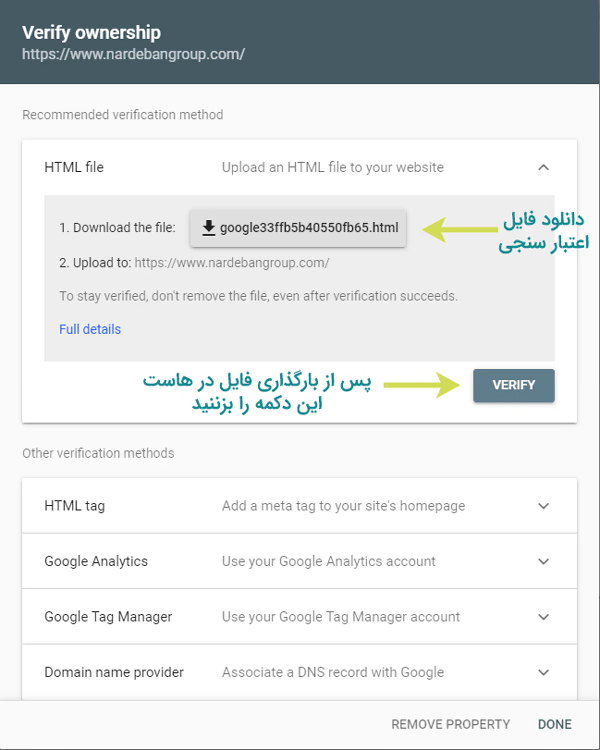
پس از زدن روی دکمه verify شما با پیام زیر مواجه خواهید شد که به شما میگوید گوگل سرچ کنسول با موفقیت احراز هویت و فعال شد. با زدن روی دکمه Go to property میتوانید وارد صفحه گزارشات گوگل سرچ کنسول شوید.

نکته مهم در مورد همه روشهای نصب گوگل سرچ کنسول این است که پس از نصب شما هیچگونه اطلاعاتی درون گزارشات مختلف سرچ کنسول مشاهده نخواهید کرد. لازم است بین ۳ روز تا یک هفته صبر کنید تا دادههای مربوط به وبسایت توسط سرچ کنسول جمع آوری شوند و گزارشهای مختلف تولید شوند.
با کلیک روی عناوین زیر میتوانید سایر روشهای نصب گوگل سرچ کنسول را ببینید.
۲- نصب سرچ کنسول روی وردپرس به روش html tag و با افزونه یوست سئو
در این قسمت قصد داریم نحوه نصب گوگل سرچ کنسول روی سایتهای وردپرسی که از افزونه سئو وردپرس یوست سئو استفاده میکنند را توضیح دهیم. از مزایای این روش این است که شما نیاز به دسترسی به هاست و کنترل پنل دامنه ندارید و تنها با افزونه یوست سئو کار دارید. در این روش ابتدا ادرس سایت خود را بصورت کامل وارد کنید. بدین منظور میتوانید به نوار آدرس مرورگر خود بروید و آدرس صفحه اصلی سایت را به طور کامل کپی کنید و در فیلد نمایش داده شده وارد کنید::
در مرحله بعدی روی زبانه html tag کلیک کنید و کد نمایش داده شده را کپی کنید.
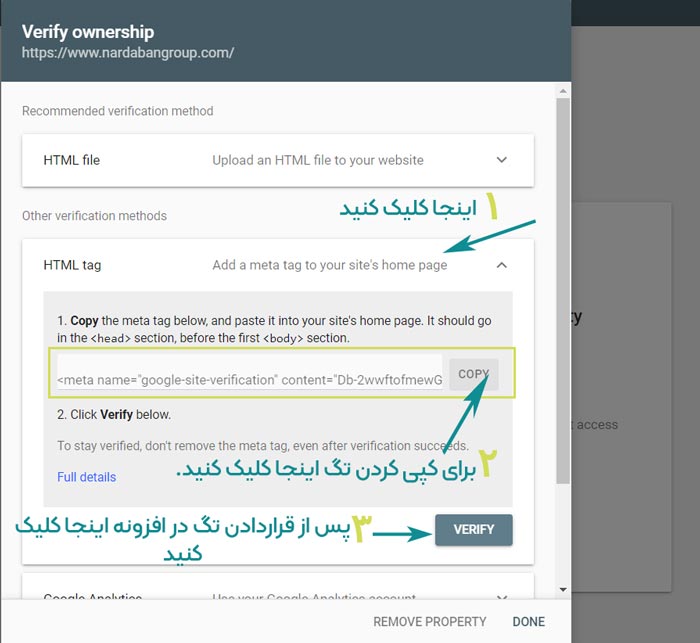
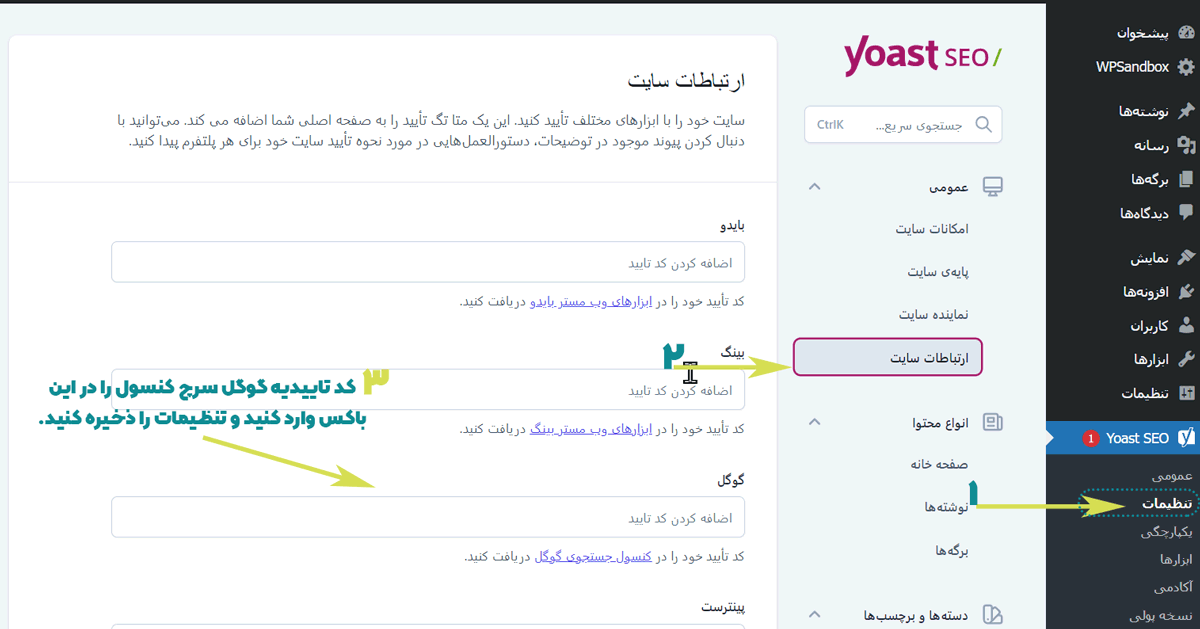
پس از کپی کردن تگ مطابق تصویر زیر به قسمت تنظیمات در افزونه یوست سئو رفته روی سربرگ ارتباطات سایت کلیک کنید. تگ کپی شده را در قسمت نمایش داده شده قرار دهید. پس از ذخیره کردن تنظیمات در یوست سئو، روی دکمه verify در گوگل سرچ کنسول کلیک کنید.
۳- نصب به روش DNS رکورد
نصب گوگل سرچ کنسول روی سایت از طریق dns رکورد (روش کاملتر)
برای نصب سرچ کنسول به صفحه اصلی سرچ کنسول مراجعه کنید. روی دکمه Start now کلیک کنید و وارد حساب گوگل خود شوید یا اگر حساب گوگل ندارید یک حساب بسازید. از سمت چپ آدرس دامنه خود را وارد کنید:
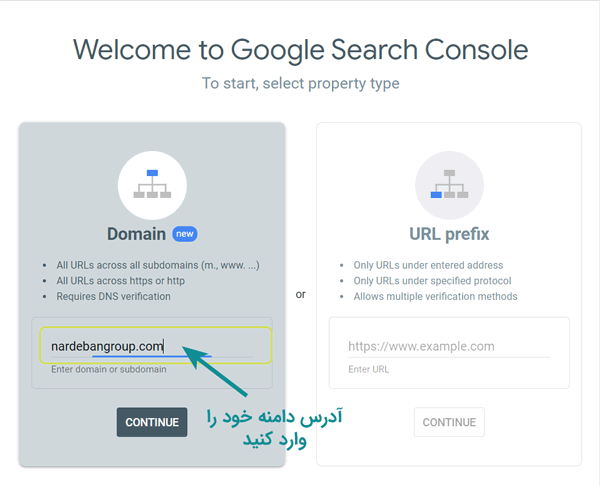
پس از وارد کردن دامنه، تصاویر زیر به شما نمایش داده خواهد شد. در این مرحله با زدن دکمه copy متن نشان داده شده کپی میشود. این متن یک txt رکورد است که باید در تنظیمات DNS سایت شما وارد شود. بعد از وارد کردن DNS رکورد، دکمه verify را بزنید.

نحوه اضافه کردن رکورد DNS در سی پنل
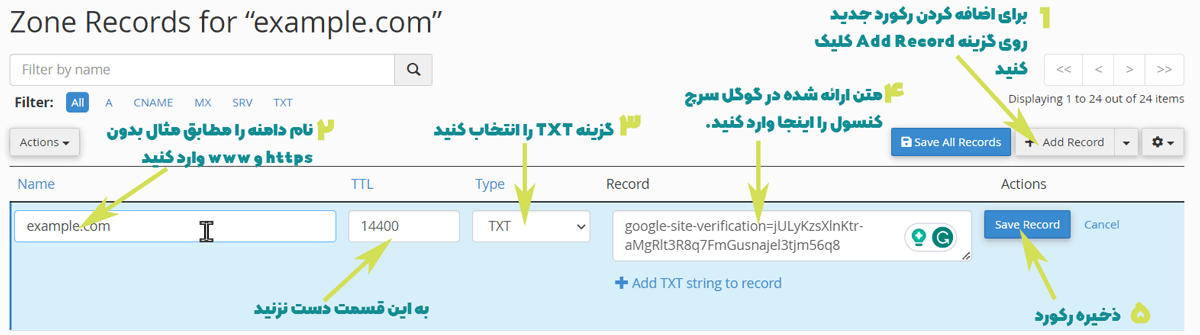
در صورتیکه کنترل پنل هاست شما از cpanel استفاده میکند میتوانید مطابق تصویر زیر رکورد dns گوگل سرچ کنسول را اضافه کنید. در ابتدا وارد قسمت Zone Editor در Cpanel شوید.

در مرحله بعدی در جلوی نام دامنه سایت، روی گزینه manage کلیک کنید:

در صفحه باز شده TXT رکورد ارائه شده توسط گوگل سرچ کنسول را مطابق تصویر زیر اضافه و ذخیره کنید.
آموزش کار با گوگل سرچ کنسول
معرفی سنجههای اصلی در گوگل سرچ کنسول
تا اینجای کار سرچ کنسول گوگل را با موفقیت روی وبسایت خود نصب کردهاید. حالا آماده کار با گوگل سرچ کنسول و شروع بررسی ویژگیها و قسمتهای مختلف این ابزار هستید. اما قبل از شروع، توضیح سنجههای اصلی گوگل سرچ کنسول ضروری است. سنجههای اصلی گوگل سرچ کنسول ۵ مورد هستند:
- Query: به کلمه یا کلماتی که کاربر در موتور جستجوی گوگل قبل از ورود به سایت شما وارد کرده است Query گفته میشود.
- Clicks: بیانگر تعداد کلیکهایی است که بر روی یکی از صفحات سایت شما در صفحه نتایج جستجوی گوگل پس از جستجوی یک کلمه کلیدی انجام شده است.
- Impressions: تعداد دفعاتی که یک صفحه از سایت شما در صفحه نتایج جستجوی گوگل نمایش داده شده است. معمولا تعداد Impression ها از تعداد کلیکها بیشتر است زیرا بسیاری از کاربران ممکن است علی رغم مشاهده سایتتان در صفحه نتایج جستجو روی لینک سایت شما کلیک نکنند.
- Click-Through Rate (CTR) یا نرخ کلیک: نسبت تعداد دفعاتی که کاربران روی لینک سایت شما کلیک کرده اند به تعداد نمایش در صفحه جستجو (Impression). به عبارت سادهتر Clicks/Impressions = CTR. مثلا اگر سایت شما ۱۰۰ بار در صفحه جستجو برای کلمه کلیدی «سئو» نمایش داده شود و ۱۰ بار روی لینک سایت شما کلیک شود ctr سایت شما برای کلمه کلیدی «سئو» ۱۰ درصد خواهد بود.
- Average Position یا میانگین رتبه: بیانگر میانگین رتبه سایت شما برای کلمه یا کلمات کلیدی است. این عدد به صورت میانگین است زیرا معمولا رتبه سایت شما بسته به موقعیت کاربران و دستگاه مورد استفاده کاربر در جستجوهای مختلف در گوگل متغیر است.
حالا که با اصطلاحات مهم در سرچ کنسول آشنا شدیم به بررسی گزارشات و بخشهای مختلف کنسول جستجوی گوگل خواهیم پرداخت.
گزارش اجمالی (Overview Report)
اولین قسمتی که با ورود به گوگل سرچ کنسول مشاهده میکنید قسمت گزارش اجمالی است. در بخش گزارش اجمالی، خلاصهای از وضعیت کلی سایت و تعداد کلیکهای دریافتی از گوگل در سه ماه گذشته خواهید داشت. در قسمت Performance (عملکرد) تعداد کلیکهای دریافتی سایت از صفحه نتایج جستجوی گوگل را مشاهده خواهید کرد.
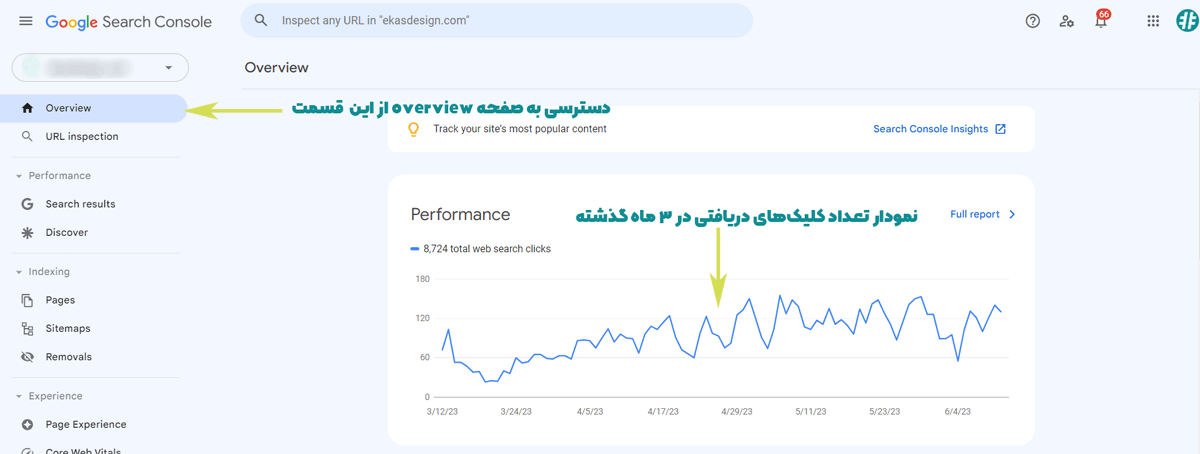
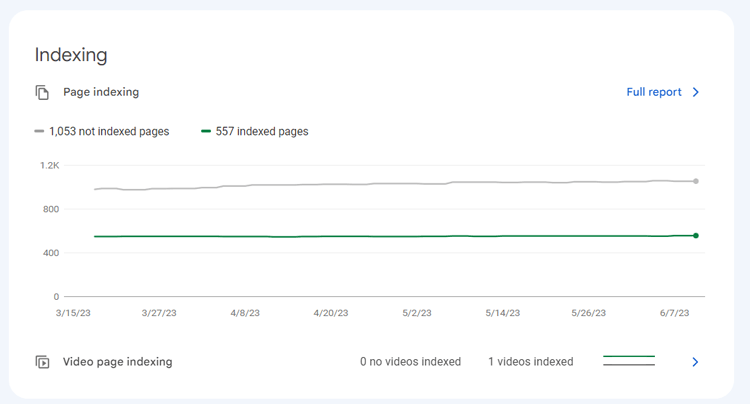
در این صفحه نمودارهای کلی کلیک برای صفحات و روند تغییرات تعداد کلیک در طول زمان نمایش داده میشود. در ادامه همین صفحه بخشهای دیگری نظیر Indexing Experience و Enhancement وجود دارد. هریک از این بخشها در کنسول جستجوی گوگل دارای توضیحات مفصلی هستند که در ادامه به آنها میپردازیم.
گزارش Insights سرچ کنسول چیست؟
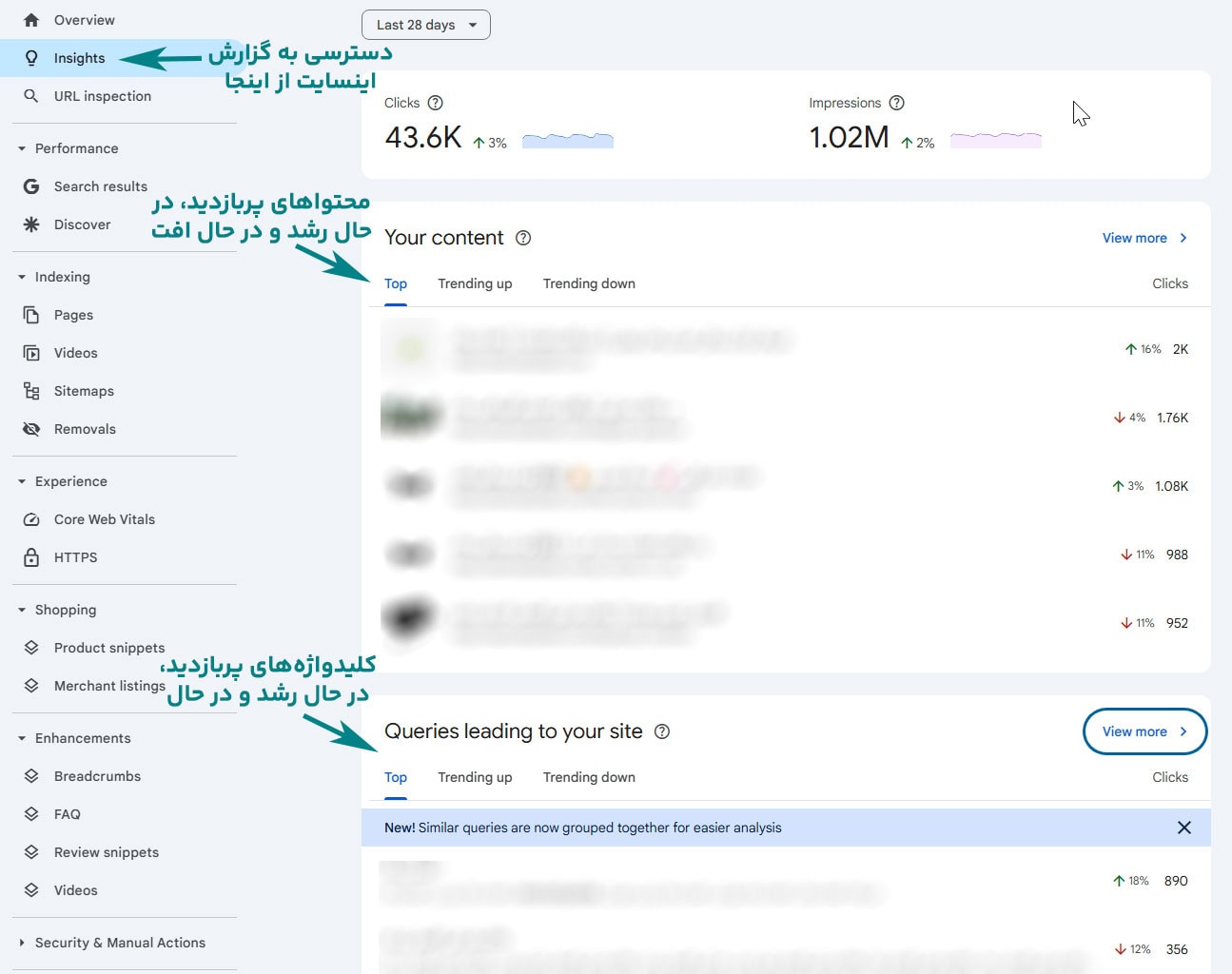
Search Console Insights گزارشی سادهسازیشده از عملکرد محتوای سایت است و به شما نشان میدهد:
- بهترین محتواهای سایت کداماند
- کاربران از چه مسیرهایی وارد سایت میشوند
- کدام صفحات تازه منتشرشده یا قدیمی رشد کردهاند
- کدام کوئریها و شبکههای اجتماعی بیشترین ورودی را دارند.
- این بخش بیشتر مخصوص تولیدکنندگان محتوا و مدیران محتوا است و دید سریع از عملکرد صفحات میدهد.
بازرسی آدرس (URL Inspection) چیست؟
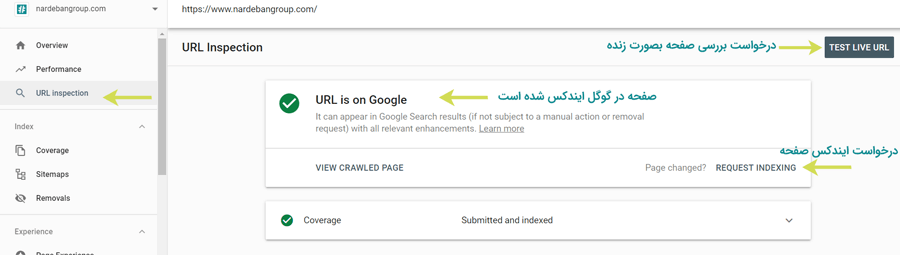
با وارد کردن آدرس هر صفحه از سایت در قسمت URL Inspection میتوانید وضعیت این صفحه و نحوه رندر شدن صفحه توسط گوگل را مشاهده کنید.

ابزار url inspection در گوگل سرچ کنسول، برای بررسی وضعیت ایندکس صفحه توسط گوگل و شناسایی مشکلات خزش و ایندکس صفحه استفاده میشود. ایندکس شدن صفحه توسط گوگل (Indexing) یعنی ربات گوگل یک صفحه را بررسی کرده و آن را درون پایگاه داده خود برای نمایش در صفحه نتایج جستجو ذخیره کرده است.
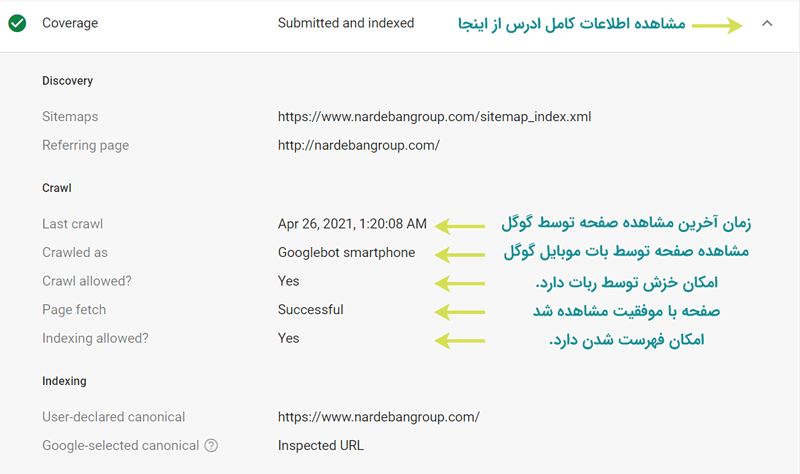
با رفتن به تب Coverage در تصویر بالا، میتوانید اطلاعات کاملتری در مورد نحوه مشاهده آدرس وارد شده توسط ربات گوگل داشته باشید. همان طور که در تصویر ملاحظه میکنید میتوانید زمان آخرین بررسی صفحه توسط ربات گوگل و دستگاه مورد استفاده برای بررسی صفحه را مشاهده کنید.
گزارش عملکرد در نتایج جستجو
در قسمت گزارش عملکرد در نتایج جستجو (Performance on Search Results)، میتوانید دادههای موجود درباره عملکرد سایت در صفحات نتایج جستجوی گوگل را به روشهای مختلف گروهبندی کنید و به نمایش درآورید. به عنوان مثال، می توانید نتایج را بر اساس URL ، بر اساس دستگاه و براساس کشور مشاهده کنید.
این اطلاعات به شما کمک میکند تا عملکرد سایت خود را در گوگل تحلیل کنید و تغییرات غیرمنتظره در رتبه صفحات را ردیابی کنید. همچنین میتوانید رتبه سایت را بر اساس کلیدواژههای مختلف مقایسه کنید. بررسی نتایج بر اساس کلمه کلیدی قابلیت ارزشمندی در اختیار شما قرار میدهد. میتوانید از این قابلیت جهت بهبود رتبهبندی و بهینهسازی صفحات و بازبینی در فرآیند تحقیق کلمات کلیدی در سئو استفاده کنید.

آموزش تنظیم فیلتر در گوگل سرچ کنسول
گوگل سرچ کنسول روشهای مختلفی برای نمایش و تجزیه تحلیل دادهها ارائه میدهد. در این قسمت به آموزش کار با فیلترهای موجود در گوگل سرچ کنسول خواهیم پرداخت.
فیلتر بر اساس نوع جستجو در سرچ کنسول
چهار نوع جستجوی مختلف در گوگل وجود دارد و عبارتست از وب، تصاویر، ویدیو و اخبار. برای اغلب وبسایتها جستجوی وب منبع اصلی ترافیک از سمت گوگل است. در صورتی که بازدیدهای زیادی از طرف گوگل برای جستجوی ویدیو و تصاویر دارید باید این فیلتر را بدرستی تنظیم کنید.
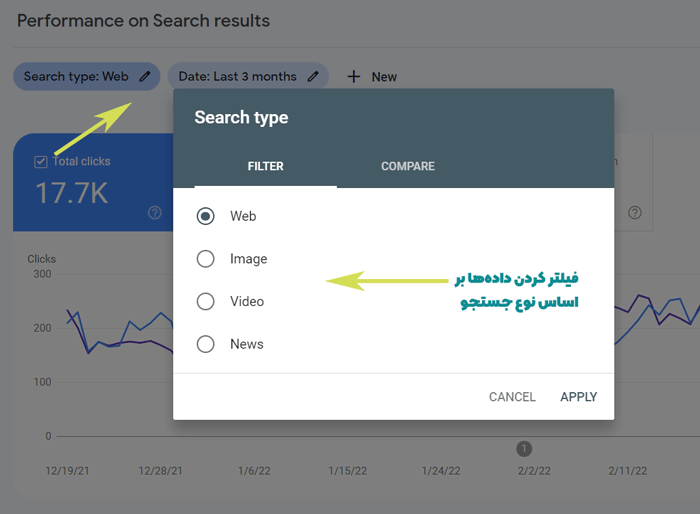
همچنین امکان مقایسه دو نوع جستجوی مختلف در سرچ کنسول وجود دارد. کافیست به سربرگ Compare بروید و دو نوع جستجوی مدنظرتان برای مقایسه انتخاب کنید. مثلا میتوانید وضعیت سایت در نتایج جستجوی تصویری گوگل و جستجوی عادی گوگل را مقایسه کنید.
فیلتر بر اساس تاریخ در سرچ کنسول
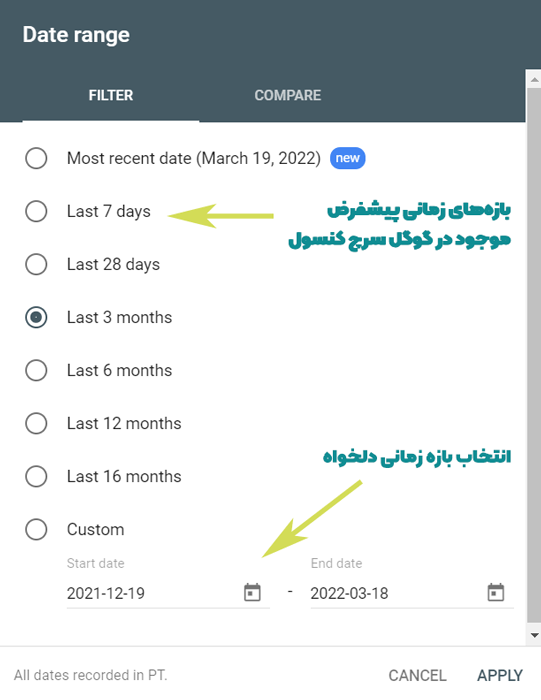
امکان بررسی و مقایسه عملکرد سایت در گوگل در بازههای زمانی مختلف وجود دارد. گوگل سرچ کنسول حداکثر ۱۶ ماه دادههای مربوط به عملکرد سایت در گوگل را ذخیره میکند. در این قسمت هم مانند «فیلتر بر اساس نوع جستجو» امکان مقایسه عملکرد سایت در بازههای زمانی مختلف با یکدیگر وجود دارد.

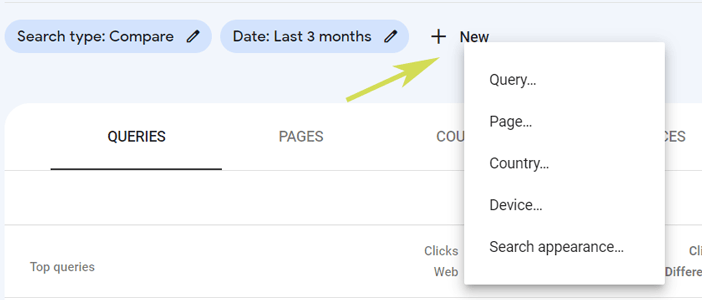
فیلتر بر اساس صفحه، کلمه کلیدی، کشور، دستگاه
با کلیک روی گزینه NEW در کنار تاریخ میتوانید از ۵ نوع فیلتر دیگر استفاده کنید. امکان تلفیق فیلترهای مختلف با یکدیگر وجود دارد. مثلا میتوانیم جستجوهایی که حاوی کلمه «سئو» هستند و روی دستگاههای موبایل انجام شدهاند را ببینیم. اگر قصد داشته باشیم تنها جستجوهایی که به وبلاگ سایت ختم شدهاند را ببینیم به قسمت page رفته و در قسمت containing the url عبارت blog را وارد میکنیم. توصیه میکنیم با حالتهای مختلف این فیلترها بازی کنید.
گزارش Discover سرچ کنسول چیست؟
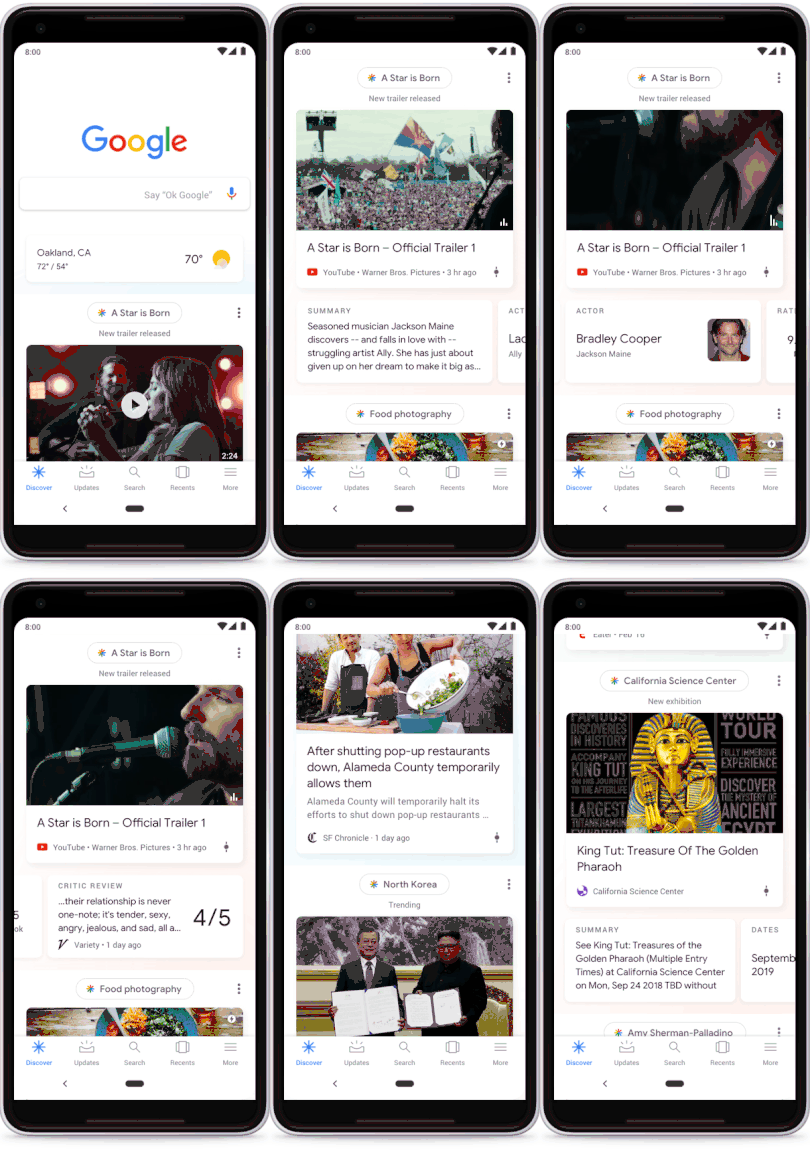
در این قسمت میتوانید عملکرد سایت در گوگل دیسکاور را بررسی کنید. گوگل دیسکاور (Google Discover) که قبلا با نام گوگل فید شناخته میشد، عبارتست از موضوعات، اخبار سیاسی و ورزشی که گوگل بر اساس علاقمندیهای کاربر در تلفنهای همراه به کاربران نمایش میدهد.
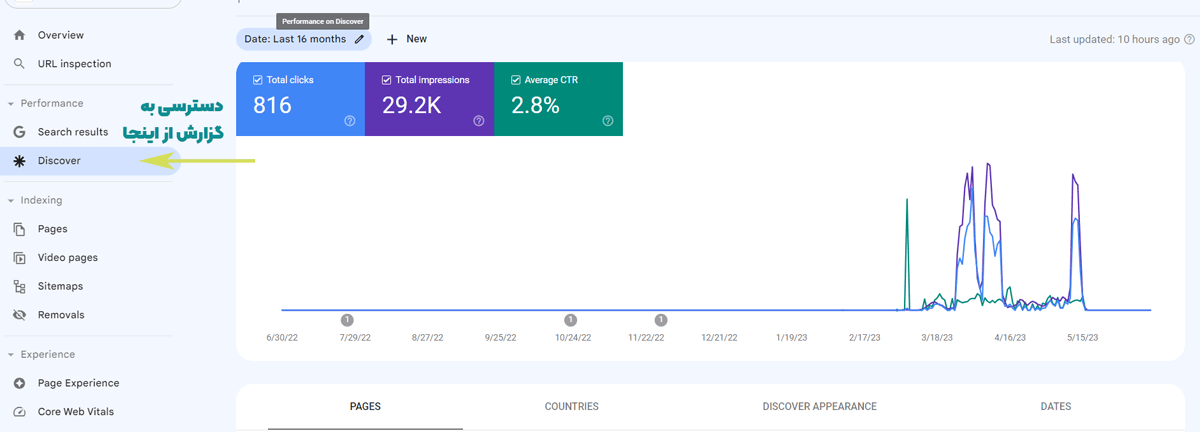
Discover Report به شما نشان میدهد که:
- چه زمانی محتوای سایت در گوگل دیسکاور نمایش داده شده است؟ وبسایت چه مقداری ترافیک از گوگل دیسکاور دریافت کرده است؟
- کدام محتوای سایت در گوگل دیسکاور نمایش داده شده است؟
- تفاوت عملکرد سایت در گوگل دیسکاور و جستجوی معمولی در گوگل سرچ کنسول چقدر است؟
گزارش ایندکس صفحات (Page Indexing)
اولین قدم در سئو سایت اطمینان حاصل کردن از امکان ایندکس شدن یا فهرست شدن صفحات سایت توسط گوگل میباشد. به کمک گزارش Page Indexing (که قبلا Index Coverage نام داشت) در گوگل سرچ کنسول میتوان صفحات ایندکس شده در وبسایت را بررسی کرد.
ایندکس شدن صفحه توسط گوگل (Indexing) یعنی ربات گوگل یک صفحه را بررسی کرده و آن را درون پایگاه داده خود برای نمایش در صفحه نتایج جستجو ذخیره کرده است. این گزارش برای مدیران سایتهایی که مرتبا در حال تولید محتوا و ایجاد صفحات جدید هستند مفید خواهد بود.
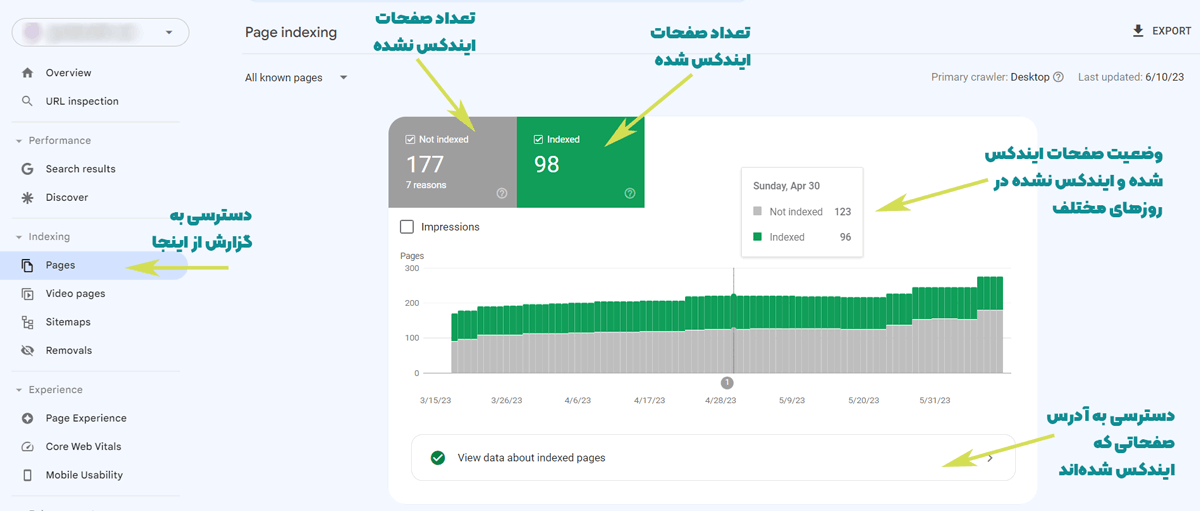
چند نکته که باید هنگام بررسی قسمت Page Indexing به آن توجه کنید:
- در صورتی که شما بصورت مستمر در حال تولید محتوا هستید صفحات ایندکس شده سایت شما باید همواره رو به افزایش باشد. این روند نشانگر عدم وجود مشکل در دیده شدن صفحات سایت شما توسط ربات گوگل و ایندکس شدن مطالب جدید سایت است.
- به سقوط های ناگهانی در نمودار صفحات ایندکس شده توجه کنید. کاهشهای ناگهانی در نمودار بیانگر مشکلات مربوط به سئوی تکنیکال نظیر مشکل در فایل robots.txt سایت است. شاید تغییراتی در فایل robots.txt منجر به از دسترس خارج شدن برخی از صفحات برای ربات گوگل شده است یا شاید تعداد زیادی صفحه را نوایندکس کردهاید. دلیل احتمالی دیگر نیز میتواند مشکل در سرور میزبانی باشد.
- افزایش ناگهانی تعداد صفحات ایندکس شده نیز میتواند نشانگر ایندکس شدن آدرسهای ناخواسته و یا اشکال در تگهای کنونیکال باشد.
گزارش نقشه سایت (Sitemaps)
نقشه سایت یا سایت مپ یک فایل با پسوند XML است که آدرس تمامی صفحات وبسایت را دارد. نقشه سایت، صفحات مهم سایت را برای گوگل مشخص میکند و بررسی و ایندکس کردن صفحات را برای ربات خزنده گوگل آسان میکند. ثبت نقشه سایت در سرچ کنسول یکی از مهمترین اقداماتی است که پس از نصب سرچ کنسول روی سایت باید انجام گیرد. در گزارش نقشه سایت سرچ کنسول، امکان ثبت نقشه سایت جدید در سرچ کنسول و مشاهده نقشههای سایتی که پیش از این ثبت شده اند وجود دارد.
ثبت نقشه سایت در گوگل سرچ کنسول چگونه انجام میشود؟
برای ثبت نقشه سایت در گوگل سرچ کنسول از منوی سمت چپ گزینه «Sitemaps» را انتخاب کنید. در باکس مشخص شده، آدرس سایت مپ را وارد کنید و دکمه Submit را بزنید. در نهایت و پس از گذشت چند ساعت وضعیت نقشه سایت ثبت شده در قسمت Submitted sitemaps نمایش داده خواهد شد.

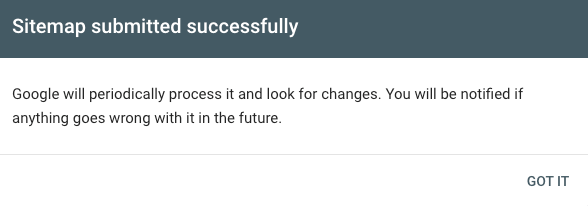
پس از ثبت نقشه سایت با پیام زیر مواجه خواهید شد:
اگر برای سئوی وردپرس از افزونه یوست سئو یا رنک مث استفاده میکنید آدرس نقشه سایت در مسیر زیر است. کافی است در انتهای دامنه خود کلمه sitemap_index.xml را وارد کنید.
https://www.example.com/sitemap_index.xmlحذف صفحه از نتایج جستجوی گوگل (Removals)
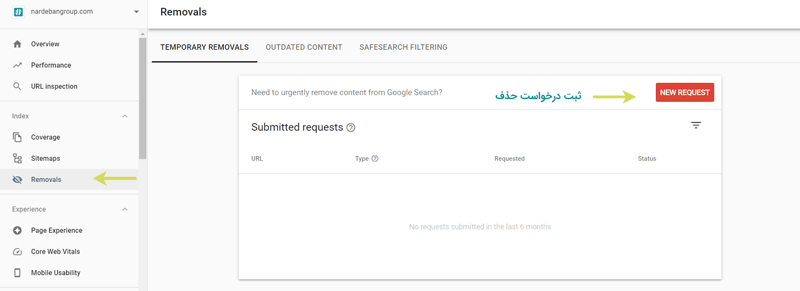
گزارش removal سرچ کنسول به مدیران سایت این امکان را میدهد تا به صورت موقت یک صفحه را از نتایج جستجوی گوگل حذف کنند. این ابزار جلوی دیده شدن سایت توسط ربات گوگل را نخواهد گرفت و تنها صفحه یا صفحاتی را از نتایج جستجوی گوگل حذف خواهد کرد. برای حذف دائم یک صفحه از نتایج جستجوی گوگل علاوه بر ثبت درخواست Removal در سرچ کنسول، باید صفحه را از سایت هم حذف کنید.
گزارش بهبودها در سرچ کنسول (Enhancements):
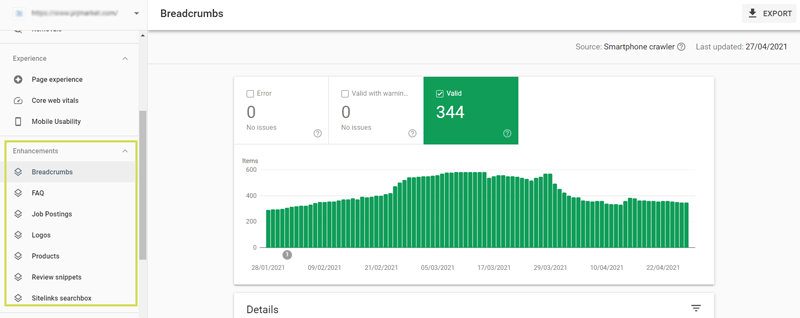
در قسمت بهبودها یا Enhancement میتوانید وضعیت اسکیمای سایت (دادههای ساختار یافته) را مدیریت کنید. اسکیما به سایت شما کمک میکند تا در صفحات جستجو از سایر نتایج متمایز باشید و نتایج غنی (Rich Result) بدست آورید. ستارههای در کنار نتایج در صفحات جستجو مثالی از نتایج غنی در صفحات گوگل هستند.
نتایج غنی در صورتی قابل نمایش در صفحات جستجو هستند که بدون خطا باشند و برای گوگل معتبر باشند. اطلاعات بخشهای مختلف صفحه Enhancement در رفع خطاهای مربوط به اسکیمای سایت به شما کمک خواهد کرد.
امنیت و اقدامات دستی (Security and Manual Actions)
گوگل اقدامات گستردهای برای جلوگیری از تولید محتوای اسپم (هرزه نگاری) و پایبندی وبسایتها به خطوط مشی خود انجام میدهد. در صورتی که سایت شما هریک از خطوط مشی مورد نظر گوگل را نقض کند، گزارش این اتفاقات را در قسمت اقدامات دستی میتوانید ببینید. موارد لیست شده در قسمت اقدامات دستی عموما به صورت اتوماتیک قابل تشخیص نیستند و نیاز به بررسی دستی توسط یک فرد دارند.
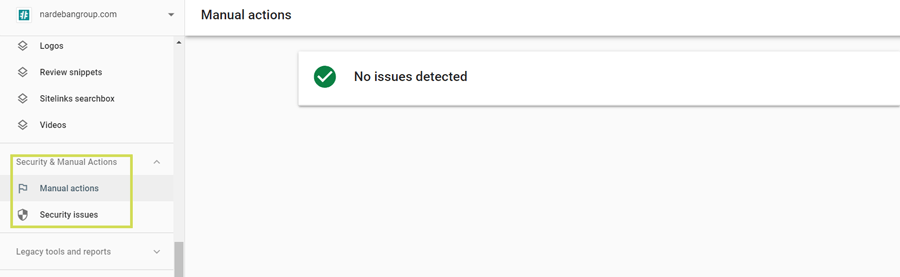
استفاده از روشهای سئوی کلاه سیاه منجر به جریمه شدن سایت یا اصطلاحا پنالتی شدن سایت خواهد شد و در صورت استفاده از این روشها افرادی در گوگل به صورت دستی اقدام به بررسی سایت و ارسال هشدار برای مالک وبسایت درباره نقض خطوط مشی گوگل میکنند. به همین دلیل نام این قسمت Manual Action یا اقدامات دستی نام دارد. عدم رسیدگی به هشدارهای موجود در این قسمت میتواند منجر به حذف کل سایت یه بخشهایی از سایت شما در نتایج جستجوی گوگل شود.
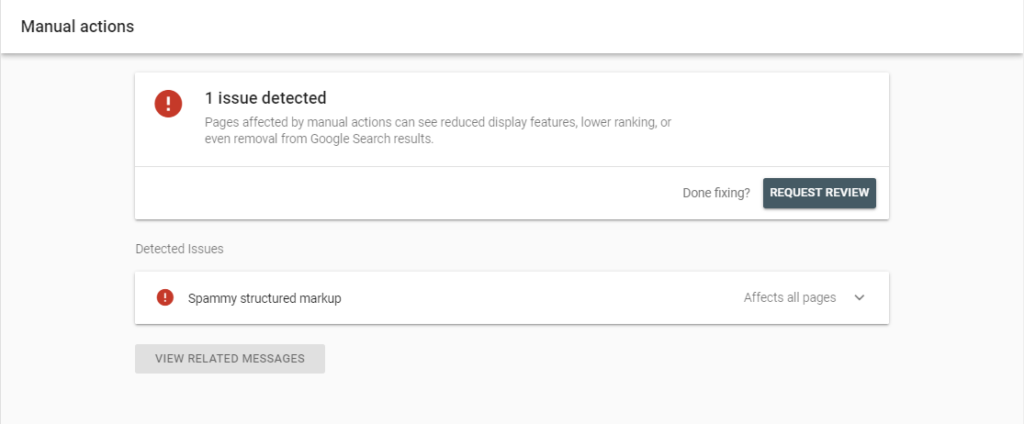
برخی از موارد که منجر به دریافت اخطار در قسمت manual action خواهد شد به شرح زیر است:
- لینک پروفایل غیر طبیعی و وجود بکلینکهای خریداری شده
- سایت شما هک شده باشد.
- مخفی کردن بخشهایی از محتوای سایت برای کاربرات به منظور فریب دادن موتورهای جستجو (Cloaking)
- محتوای اسپم و بی ارزش که بصورت خودکار تولید شده باشد و ارزشی نداشته باشد.
در قسمت Security نیز در صورتی که سایت شما مشکلات امنیتی داشته باشد به شما اخطار داده خواهد شد.
بررسی بک لینکهای سایت: گزارش لینکها (Links Report)
لینک سازی بخش مهمی از سئو است. اطمینان از داشتن لینک پروفایل سالم منجر به افزایش اعتبار شما نزد گوگل خواهد شد. دریافت لینک از سایتهای معتبر باید در استراتژی سئو شما جایگاه ویژهای داشته باشد. گزارش لینکها در گوگل سرچ کنسول به شما امکان مشاهده و بررسی لینکهای ورودی به سایتتان را میدهد.
این گزارش به شما نشان میدهد چه سایتهایی به سایت شما لینک دادهاند و از چه متنی برای لینک استفاده کردهاند. همچنین این گزارش نمای کلی از وضعیت لینکهای داخلی سایت را نشان میدهد و اینکه هر صفحه چه تعدادی لینک از سایر صفحات سایت دریافت کرده است.
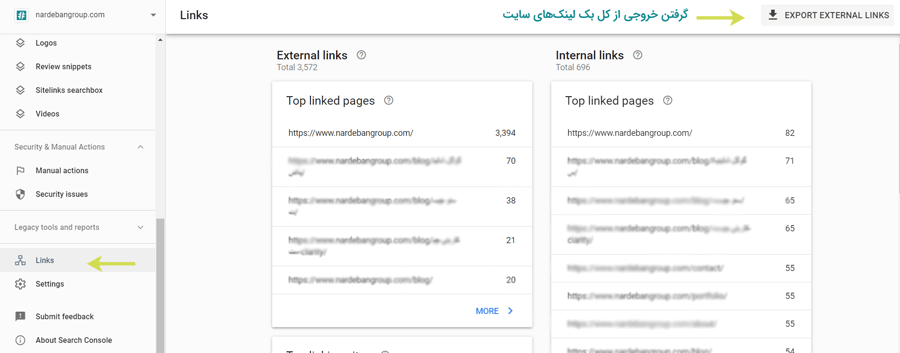
بطور کلی در این قسمت از گوگل سرچ کنسول سه گزارش وجود دارد:
- Top Linked Pages: صفحاتی که بیشترین لینکهای داخلی را روی سایت شما دارند.
- Top Linking Sites: سایتهایی که بیشترین لینکها را به سایتتان دارند.
- Top Linking Text: کلماتی که بیشترین کاربرد را برای ایجاد بک لینک داشتهاند.
اگر در استفاده از گوگل سرچ کنسول تازه وارد هستید، با گزارش Top Linked Pages شروع کنید. با کلیک روی هرکدام از URLها، میتوانید لیست سایتهایی که به آن آدرس بک لینک دادهاند را ببینید. سپس روی هرکدام از این سایتها کلیک کنید تا صفحهای که از آن به شما لینک داده شده است را مشاهده کنید.
نحوه ایجاد دسترسی برای سایر کاربران در گوگل سرچ کنسول
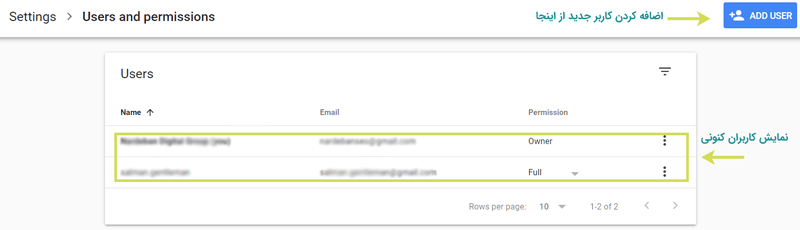
در گوگل سرچ کنسول امکان ایجاد دسترسی برای کاربران با سطوح دسترسی مختلف وجود دارد. بطور کلی در گوگل سرچ کنسول دو نوع دسترسی وجود دارد، مالک (Owner) و کاربر (User). در زیر به بررسی جزییات هریک از این سطوح دسترسی خواهیم پرداخت:
- Owner: سطح دسترسی Owner در کنسول جستجوی گوگل، دسترسی کامل به همه بخشهای سرچ کنسول دارد. Owner میتواند به تمامی گزارشات سرچ کنسول دسترسی داشته باشد، تنظیمات حساب را ویرایش کند و برای سایر کاربران دسترسی ایجاد و یا حذف کند.
- Full User : کاربران در مقایسه با Owner از دسترسی کمتری برخوردار هستند. یک «Full User» توانایی دسترسی به همه دادهها و گزارشات موجود در گوگل سرچ کنسول را دارد و تعدادی از امور مدیریتی را میتواند انجام دهد.
- Restricted User: دسترسی محدودی برای دسترسی به برخی از گزارشات سرچ کنسول دارد.
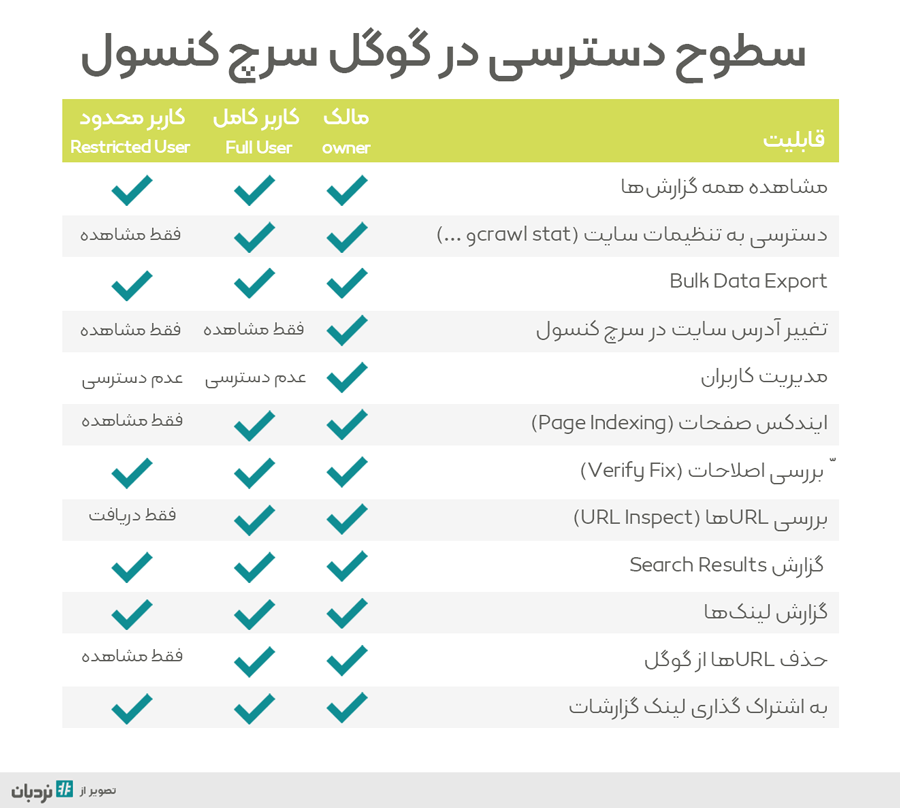
صرف وقت کافی برای تعیین سطح دسترسی مناسب برای کاربران مختلف در سازمان شما امری ضروری است. ایجاد دسترسی کامل و یکسان برای همه کاربران صحیح نیست. چون ممکن است یک کارمند رده پایین با دسترسی کامل اشتباها تنظیمات حساب سرچ کنسول شما را تغییر داده و منجر به تغییر دادههای گوگل سرچ کنسول شود.
همچنین در صورت برون سپاری سئو سایت خود به یک شرکت خدمات سئو بهتر است دسترسی محدود برای مجری ایجاد کرده و پس از پایان پروژه دسترسی مجری را قطع کنید.
سایر تنظیمات گوگل سرچ کنسول
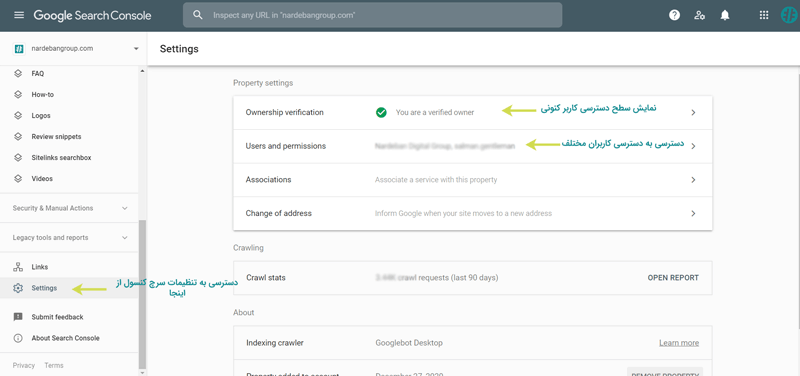
در انتها به بررسی تنظیمات گوگل سرچ کنسول میپردازیم. در تصویر زیر بخشهای مختلف تنظیمات گوگل سرچ کنسول نمایش داده شده است. دو بخش اول مربوط به نمایش مالک حساب سرچ کنسول و کاربران دارای دسترسی به حساب سرچ کنسول هستند.
در قسمت Associations سرویسهای متصل شده به سرچ کنسول نمایش داده میشود. در صورت اتصال گوگل سرچ کنسول به گوگل آنالیتیکس، همانند تصویر زیر گوگل آنالیتیکس در این قسمت نمایش داده خواهدشد.
قسمت Change of address در مواردی کاربرد دارد که قصد دارید آدرس دامنه سایت خود را تغییر دهید. در صورت انتقال سایت به دامنه جدید با تغییر آدرس در این صفحه میتوانید تغییر دامنه سایت را به عنوان مالک سایت رسما به گوگل اطلاع دهید. البته انتقال سایت به دامنه جدید بدون افت رتبه دارای نکات دیگری هم هست که در اینجا به آن نمیپردازیم.

بررسی وضعیت فایل robots.txt در گوگل سرچ کنسول
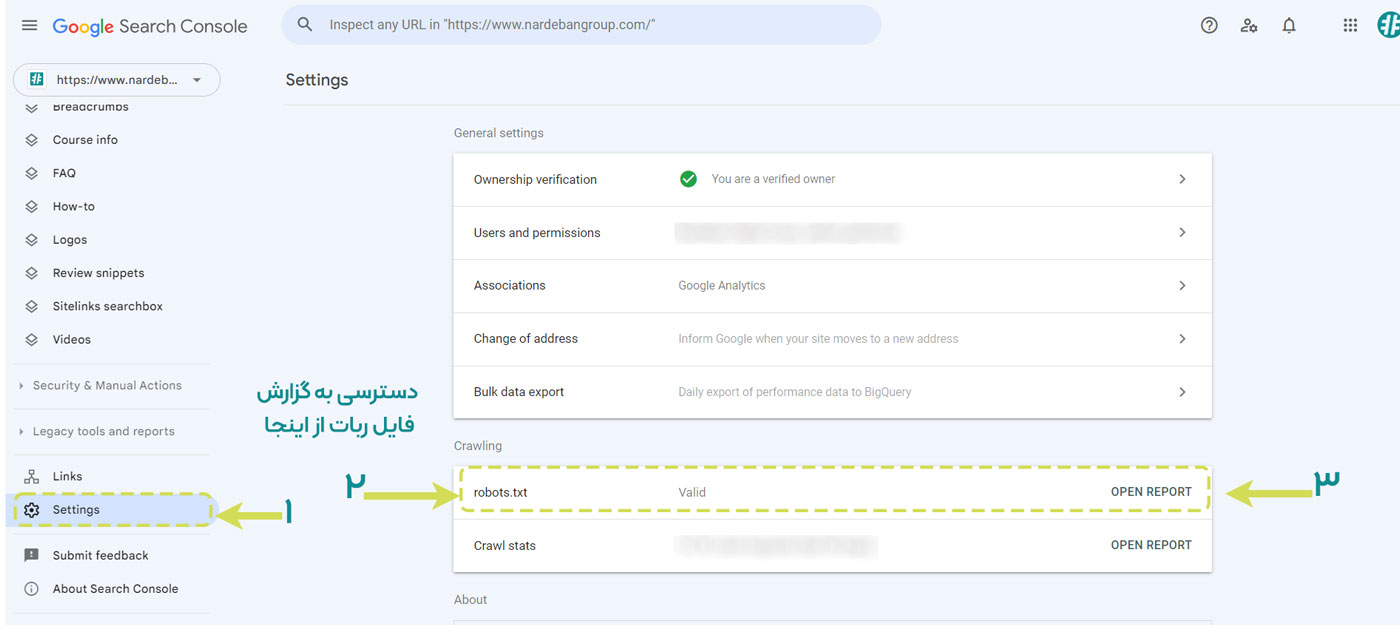
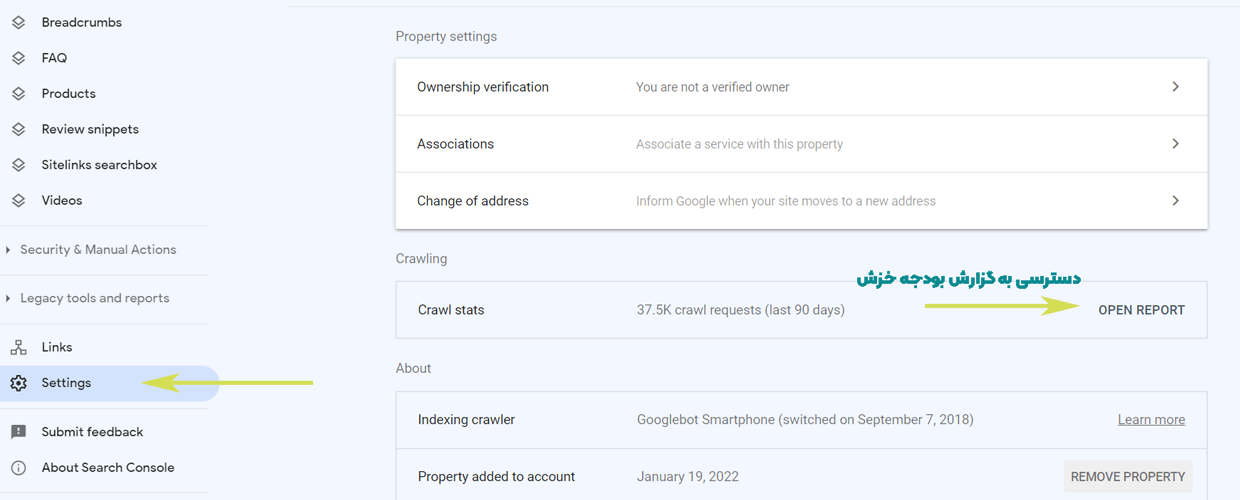
گوگل در اکتبر ۲۰۲۳ گزارش فایل ربات را به گوگل سرچ کنسول اضافه کرد. برای مشاهده گزارش robots.txt در سرچ کنسول، مطابق تصویر زیر در گوگل سرچ کنسول باید از قسمت settings روی گزینه Open report کلیک کنید
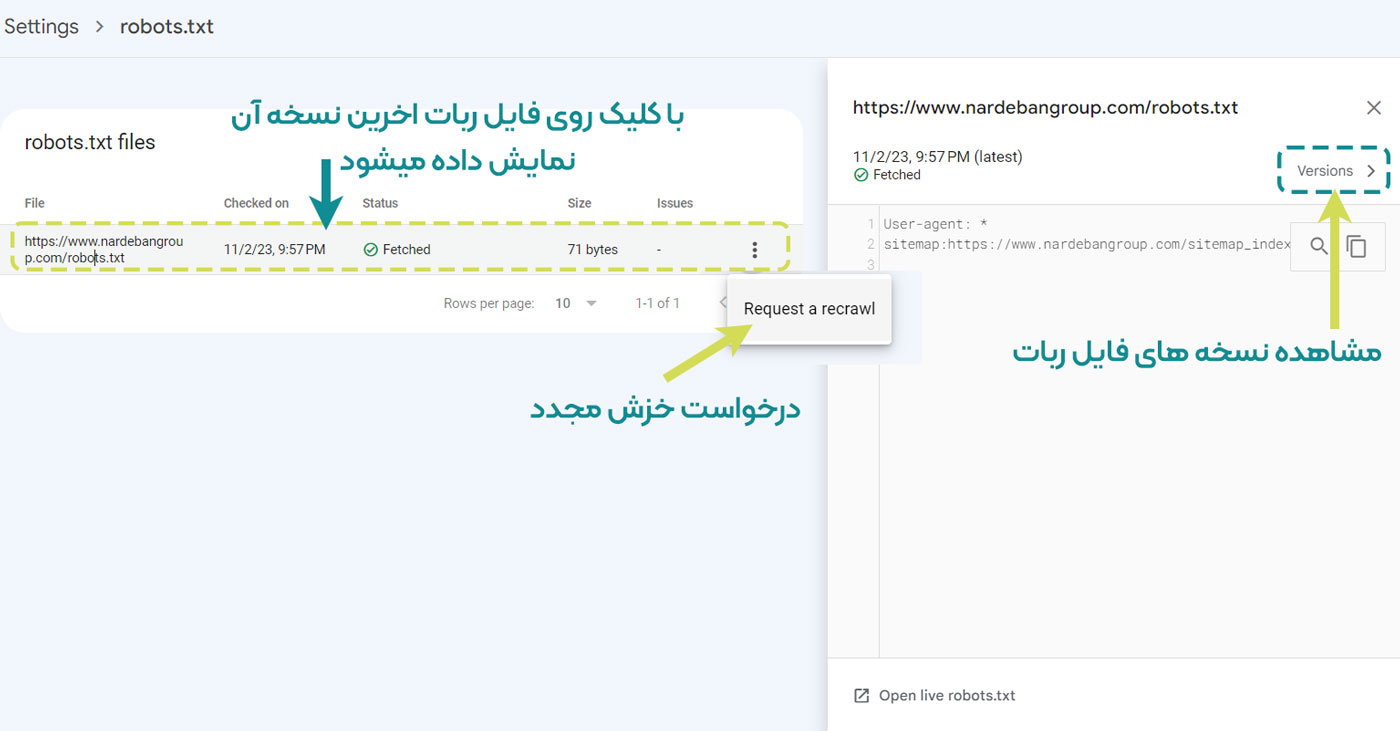
در این گزارش میتوانید وضعیت فایل ربات را ببینید. با زدن روی دکمه سه نقطه میتوانید با زدن روی گزینه request a recrawl درخواست بررسی مجدد فایل ربات توسط گوگل را بدهید. با زدن روی فایل ربات صفحهای باز شده که اخرین نسخه فایل ربات نزد گوگل را نمایش میدهد. با کلیک روی گزینه versions در سمت راست میتوانید تاریخچه و سایر نسخههای فایل ربات را مشاهده کنید.
گزارش آمار خزش (Crawling stats)
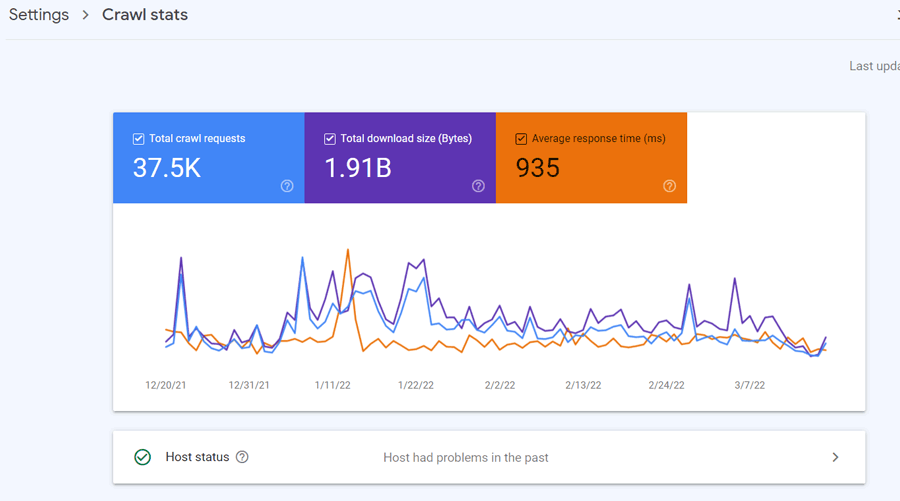
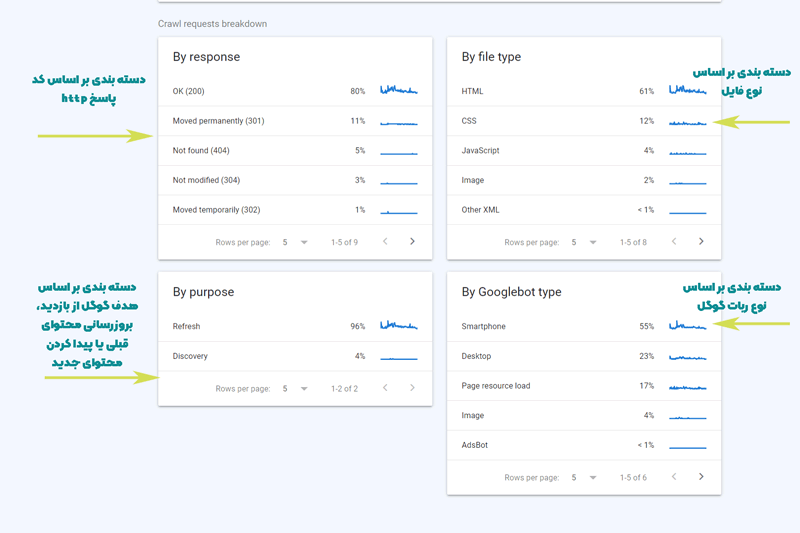
گزارش بودجه خزش به شما نشان میدهد ربات گوگل کی و چگونه از سایت شما بازدید میکند. نرخ خزش بالا بیانگر سریع بودن ایندکس شدن مطالب سایت در گوگل است. کم بودن نرخ خزش باعث میشود مطالب سایت با تاخیر در گوگل ایندکس شود. هرچه گوگل از سایت شما بیشتر بازدید کند عملکرد سئو سایت شما بهتر خواهد بود.
گزارش خزش دارای سه قسمت زیر است:
- تعداد کل درخواستها
- حجم کل دانلودها
- میانگین زمان پاسخ
معرفی خطاهای گوگل سرچ کنسول
خطاهای گوگل سرچ کنسول به مشکلاتی گفته میشود که هنگام خزش (Crawl)، ایندکس یا نمایش صفحات سایت در نتایج جستجوی گوگل رخ میدهد. این خطاها نشان میدهند گوگل نتوانسته یک صفحه را درست بخزد، محتوای آن را پردازش کند یا آن را وارد نتایج جستجو کند.
به زبان ساده خطاهای سرچ کنسول یعنی مواردی که مانع دیده شدن درست صفحات شما در گوگل میشوند—از مشکلات سرور و ریدایرکت گرفته تا صفحات بیکیفیت، تکراری یا بلاکشده. این خطاها به شما کمک میکنند بفهمید چرا برخی صفحات رتبه نمیگیرند یا در نتایج گوگل دیده نمیشوند و چه چیزهایی نیاز به اصلاح دارند.
در جدول زیر برخی از مهمترین خطاهای سرچ کنسول را ذکر کردهایم:
| عنوان خطا | دستهبندی | توضیح خلاصه |
|---|---|---|
| Soft 404 | Indexing | گوگل فکر میکند صفحه بیارزش است یا محتوای کافی ندارد و آن را ایندکس نمیکند. |
| 404 Not Found | Indexing | صفحه وجود ندارد یا حذف شده؛ خزنده گوگل آن را پیدا نمیکند. |
| Server Error (5xx) | Crawl | مشکل از سرور است و گوگل نمیتواند صفحه را بخزد؛ باعث از دست رفتن ایندکس میشود. قطعا باید برطرف شود. |
| Redirect Error | URL / Redirect | ریدایرکتهای اشتباه، زنجیرهای یا حلقهای که مانع دسترسی گوگل میشوند. |
| Blocked by robots.txt | Crawl | فایل robots.txt اجازه خزیدن نمیدهد؛ اگر اشتباه باشد صفحه ایندکس نمیشود. |
| Crawled – currently not indexed | Indexing | گوگل صفحه را دیده اما فعلاً ارزش ایندکس نمیبیند (معمولاً محتوا ضعیف است). |
| Discovered – currently not indexed | Indexing | صفحه کشف شده اما هنوز ایندکسنشده؛ معمولاً بهخاطر ضعف لینک داخلی یا محتوای بی کیفیت |
| Duplicate, Google chose different canonical | Canonical | گوگل نسخه دیگری را بهعنوان صفحه اصلی انتخاب کرده؛ باید بررسی شود. |
| Duplicate without user-selected canonical | Canonical | صفحات مشابه بدون معرفی نسخه اصلی؛ باعث سردرگمی گوگل میشود. |
| Alternate page with proper canonical tag | Canonical | گوگل صفحه دیگری را به عنوان نسخه کنونیکال در نظر گرفته است. باید بررسی شود. |
| Page with redirect | Redirect | صفحه ریدایرکت دارد و ایندکس نمیشود؛ اگر خودتان ریدایرکت کردید جای نگرانی نیست. |
| Excluded by ‘noindex’ | Indexing | صفحه عمداً noindex شده؛ طبیعی است مگر اینکه تگ نوایندکس اشتباهی اعمال شده باشد. |
| Blocked due to access forbidden (403) | Access | سرور اجازه دسترسی نمیدهد؛ صفحه قابل خزیدن نیست. |
| Blocked due to unauthorized request (401) | Access | نیاز به لاگین یا دسترسی دارد؛ گوگل نمیتواند آن را ببیند. |
| Not found (404) via sitemap | Sitemap | URL در سایتمپ است ولی وجود ندارد؛ نیاز به اصلاح سایتمپ. |
سوالات کاربران درباره سرچ کنسول
گوگل سرچ کنسول چه زمانی گزارشهای خود را بهروزرسانی میکند، علت تأخیر بروزرسانیها چیست؟
معمولاً دادههای Search Console هر ۲۴ تا ۴۸ ساعت یکبار آپدیت میشوند.
دلایل تأخیر در بروزرسانی گزارشهای گوگل سرچ کونسول میتواند مواردی نظیر
۱- کندی پردازش دادهها در سمت گوگل
۲- حجم زیاد درخواستها
۳- مشکلات موقت در سیستمهای داخلی گوگل
۴- تغییرات یا بهروزرسانیهای زیرساختی
باشد.
تفاوت گوگل سرچ کنسول با گوگل آنالیتیکس چیست؟
گوگل آنالیتیکس کاربر محور است و اطلاعات موجود در آنالیتیکس مربوط به کاربرانی است که از سایت شما بازدید کردهاند. از طرف دیگر گوگل سرچ کنسول متمرکز بر موتور جستجو است و ابزارها و گزارشهای موجود در سرچ کنسول به شما کمک میکند تا رتبه سایت خود در گوگل را بهبود دهید.
ویژگیها و تفاوتهای Google Search Console و Google Analytics
1. تمرکز اصلی
Google Search Console: بررسی عملکرد سایت در موتور جستجوی گوگل
Google Analytics: بررسی ترافیک وبسایت و رفتار کاربران داخل سایت
2. نوع دادههای موجود
Search Console: کلمات جستجو شده توسط کاربران، وضعیت ایندکس صفحات، خطاهای ایندکس
Analytics: اطلاعات جمعیتشناسی کاربران، کانالهای جذب ترافیک، رفتار کاربران، نرخ تبدیل
3. تعامل کاربران
Search Console: تعامل کاربران در صفحه نتایج جستجو (Impressions، Clicks، CTR)
Analytics: تعامل کاربران با خود سایت (بازدید صفحات، جلسات، Eventها)
4. سنجههای اصلی (Metrics)
Search Console: Impressions، Clicks، Average Position
Analytics: Sessions، Users، Bounce Rate، Conversion Rate
5. مخاطبان اصلی
Search Console: وبمسترها، متخصصان سئو و برنامهنویسان
Analytics: وبمسترها، صاحبان کسبوکار، تحلیلگران داده، متخصصان سئو
6. دادههای برخط (Real-time)
Search Console: ندارد
Analytics: دارد
آیا باید همه صفحات را در نقشه سایت بگذارم؟
خیر شما فقط باید صفحات مهم، قابل ایندکس و با کیفیت را در نقشه سایت قرار دهید.
چرا تعداد صفحههای ایندکس شده کمتر از صفحات سایت است؟
چون:
-همه صفحات لازم نیست ایندکس شوند
-صفحات ضعیف یا تکراری حذف میشوند
-گوگل canonical متفاوت انتخاب کرده
-برخی صفحات noindex هستند
آیا خطاهای گوگل سرچ کنسول روی رتبه سایت تاثیر دارند؟
وجود خطا در سرچ کنسول برای همه سایتها امری طبیعی است و وجود خطا مستقیما باعث افت رتبه نمیشود.
خطاهای سرچ کنسول را باید بررسی کنید و تشخیص دهید که باعث افت رتبه میشوند یا خیر.
مثلا اگر برای یکی از صفحات مهم خطای وجود تگ نوایندکس دارید، قطعا این مساله از ایندکس شدن صفحه جلوگیری میکند و باید به فکر حل مشکل باشید. اما اگر صفحه سبد خرید خطای نوایندکس دارد، مشکلی نیست و احتمالا تعمدا خودتان اینکار را کردهاید.
جمع بندی
از اینجا به بعد شما وظیفه استفاده و بهره گیری از گزارشهای مختلف موجود در سرچ کنسول را خواهید داشت. گوگل سرچ کنسول مهمترین ابزار متخصصین سئو و دیجیتال مارکترها برای بررسی وضعیت سئو سایت میباشد. استفاده مستمر از این ابزار و تحلیل دادههای موجود در سرچ کنسول باید به یک امر روزمره در فرآیندهای مربوط به سئو سایت شما تبدیل شود.
آیا شما این ابزار را روی وبسایت خود نصب کردهاید؟ نظرتان درباره گوگل سرچ کنسول چیست؟ شما میتوانید پرسشهای خود درباره نحوه استفاده از این ابزار را در قسمت نظرات با ما در میان بگذارید و در صورتی که مطالعه این مقاله برایتان مفید بود آن را برای دوستان و همکارانتان ارسال کنید.
برای نگارش این مقاله از بخشهایی از مقالات زیر استفاده شده است:


17 دیدگاه دربارهٔ «گوگل سرچ کنسول چیست؟ آموزش جامع سرچ کنسول 2025»
سلام جناب محمدی
از مطالب اموزنده شما سپاسگذارم.مطالب بسیار مختصر و بسیار مفید هستند .دسته بندی مناسب.وجود فهرست به من خیلی کمک کرد که هر مطلبی را که میخواهم سریع پیدا کنم و روی همان مطلب تمرکز داشته باشم.
سلام
ممنون از لطف شما
سلام و عرض ادب من ایمیلی که با اون تو سرچ کنسول ثبت نام کرده بودم رو فراموش کردم چی بود چون ایمیل زیاد دارم. چطور می تونم سرچ کنسولم رو یه ایمیل جدید یا حذف کنم ممنون می شم راهنمایی بفرماید
الان امکان اینکه به سرچ کنسول دسترسی داشته باشم رو ندارم و اینکه سه تا مقاله تو سایتم نوشتم ایندکس نشده بودن
site:yoursite.com رو زدم سرچ کنسول رو گفت نکاه کنید ولی از اونجایی که دسترسی به ایمیلی که باهاش سرچ کنسول ثبت شده ندارم نمی تونم وارد سرچ کنسول بشم سرچ کنسول رو یه فرد دیگه ای ثبت کرده به خاطر ایندکس نشدن مطالب و عدم ورود به سرچ کنسول به مشکل خوردم ممنون می شم راهنمایی کنید
سلام
با یه اکانت دیگه به روش DNS احراز هویت کنید، اکانتتون برمیگرده. بعدش میتونید از قسمت تنظیمات سرچ کنسول هم دسترسی بقیه کاربرا رو حذف کنید.
اموزش روان صریح و ساده ممنون از شما
ممنون از لطف شما
سلام . بسیار مطلب مفیدی بود. یک سئوال دارم که جوابشو هیچ کجا پیدا نکردم.
وقتی وب سایتمونو در گوگل کنسول ثبت میکنیم پس از هر بار جستجو سرچ کنسول در همون صفحه گول یه آمار کلی در مورد کلمه ای که جستجو شده ارائه می کنه که شامل clicks/ impressions/Avg.position هست . سئوالم اینه که چرا بعضی از ایتم ها قرمز و برخی سبز نمایش داده میشه و اگه به این معنی هست که سبز یعنی رشد کرده و قرمز یعنی افت و سقوط کرده پس چرا بعضی مواقع مثلا در زیر ایتم کلیک +10 رو با رنگ قرمز نشون میده؟ مثبت ایا به معنی رشد ( دراینجا رشد نرخ کلیک) نیست؟ منظورم اینه که تفاوت رنگ و علامت مثبت و منفی در زیر ایتم های نمایش داده شده در گوگل کنسول به چه معنا هست؟
ممنون
سلام
متریکهایی که داخل اون پنجره به شما نمایش داده میشن توی بازه زمانی ۷ روزه گذشته هستند و با ۷ روز قبلی مقایسه شدند. بر اساس اینکه وضعیت متریکها بهتر شده (رنگ سبز) یا وضعیتشون بدتر شده (رنگ قرمز) رنگشون متغیر هست. برای کلیک و ایمپرشن با افزایششون، رنگشون سبز میشه. تنها (position) موقعیت سایت شما برای کلمه کلیدی وارد شده هست که افزایشش یعنی افزایش عدد رتبه و توی اون باکس به رنگ قرمز در میاد.
سلام وقت بخیر، آیا برای اینکه سایتمون سئو بشه و داخل گوگل بیاد بالا باید حتما به گوگل سرچ کنسول اون رو نصب کنیم؟
سلام، نصب گوگل سرچ کنسول فقط برای مونیتور و بررسی وضعیت سئوی سایت هست و نصب بودن یا نبودنش تاثیری روی رتبه سایت توی گوگل نداره. بطور کلی اما بهتره این ابزار رو نصب کنید و وضعیت سئوی سایت رو بررسی کنید. چون چیزی که نشه اندازه گیریش کرد رو نمیتونید بهبود بدید.
بنده خیلی مبتدیم ولی مطالب برام آموزنده بود نیاز دارم
چندین بار این مطالب را بخوانم
سلام، در صورتی که بخواهم مالکیت سرچ کنسولم رو به ایمیل دیگری از خودم تغییر بدم، از چه راهی باید انجام بدم؟
یعنی در اصل owner رو میخوام تغییر بدم و خودم دیگر owner نباشم؟ ممنونم
با سلام
باید شخص دیگری به عنوان مالک سایت اعتبارسنجی کنه و توکن اعتبار ستجی مربوط به شما رو حذف کنه. باید دید شما باستفاده از چه توکِنی اعتبارسنجی شدید ( اپلود فایل html، تگ html، اضافه کردن dns record) و اون توکن رو حذف کرد.
مطالب به نحوی گذاشته شده است که کاملا قابل درک و یادگیری است ممنون
خوشحالیم که نطرتونو جلب کرد. تلاش ما تولید محتوای با کیفیت با زبانی ساده برای کاربرهای سایتمون هست.
با سلام .
ببخشید من یک سوال داشتم، آیا راهی برای اینکه خودم به صورت دستی دستور خزش در سایتم را به گوگل سرچ کنسول بدهم و همون موقع گوگل در سایتم خزش کنه وجود داره؟
ممنون
احسان
سلام، توی قسمت url inspection سرچ کنسول، آدرس صفحهی مد نظرتون رو وارد کنید و گزینه request indexing رو بزنید. در نظر داشته باشید درخواست شما ثبت میشه و گوگل تصمیم میگیره چه زمانی محتوای آدرس درخواست داده شده رو مجددا بررسی کنه، پس چندبار درخواست دادن تاثیری نداره. ممکنه چند دقیقه بعد این اتفاق بیافته و ممکنه چند ساعت بعد آدرسی که درخواست دادید مجددا توسط ربات گوگل خزیده بشه.